
¿Qué significa unir y optimizar Markdown para NotebookLM?
NotebookLM, el cuaderno de investigación con inteligencia artificial de Google (ahora también llamado Gemini Notebook), responde a partir de las fuentes que le subes: documentos, PDF, páginas web o archivos Markdown. Cada fuente admite hasta 500.000 palabras y la versión gratuita permite 50 fuentes por cuaderno, según la ayuda oficial de Google sobre las fuentes. Si trabajas con cientos de sentencias, apuntes o capítulos sueltos, ese cupo de fuentes se agota enseguida.
Unir y optimizar Markdown para NotebookLM consiste en juntar muchos archivos .md pequeños en unos pocos archivos grandes, limpiar antes el ruido que no aporta nada (números de página sueltos, espacios repetidos, saltos de línea de más o caracteres invisibles) y cortar el resultado en partes que no superen el número de palabras que elijas. Así aprovechas mejor cada fuente y el asistente encuentra antes la información relevante.
CUTMD es la herramienta gratuita de GCLEX que hace todo ese proceso de una vez. Nació para preparar colecciones de jurisprudencia, pero sirve para cualquier conjunto de textos. Funciona dentro de tu navegador: los archivos no se envían a ningún servidor.
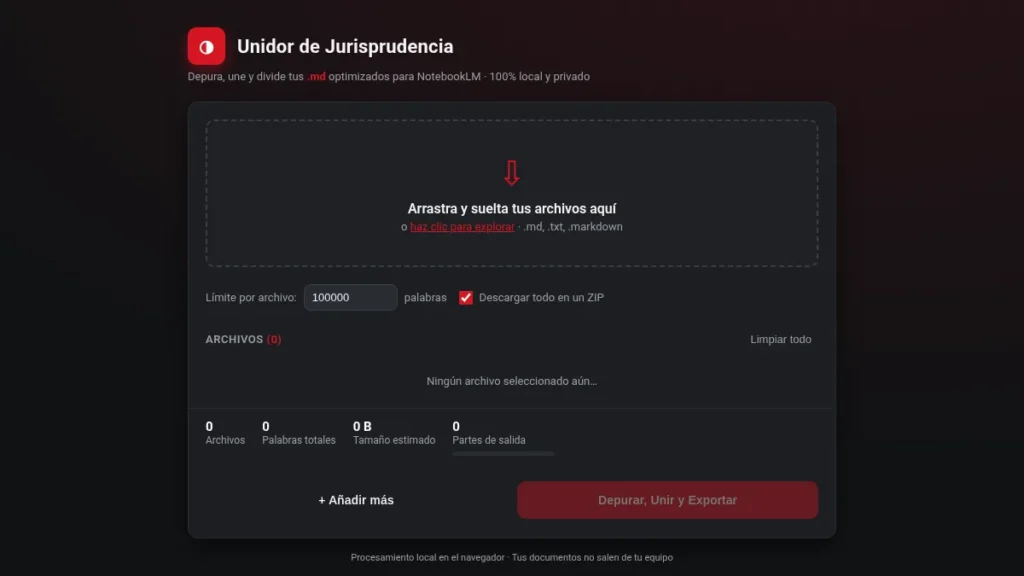
Cómo unir y optimizar Markdown para NotebookLM paso a paso
Para unir y optimizar Markdown para NotebookLM no necesitas instalar programas ni crear una cuenta. El proceso completo tiene tres pasos:
Paso 1: añade tus archivos .md, .txt o .markdown
Arrastra los archivos a la zona de carga o haz clic en ella para buscarlos en tu equipo. Cada documento aparece en la lista con su extensión, su número de palabras y su tamaño. Con «+ Añadir más» sumas archivos sin perder los anteriores, con la × quitas uno concreto y con «Limpiar todo» vacías la lista.
Paso 2: ordena los documentos y fija el límite de palabras
Arrastra cada fila por su asa para colocar los documentos en el orden en que quieres que aparezcan en el archivo final. Después indica el límite de palabras por archivo de salida: por defecto son 100.000 y puedes cambiarlo en tramos de 1.000. Los contadores muestran al momento el total de archivos y de palabras, el tamaño estimado y cuántas partes se van a generar.
Paso 3: depura, une y exporta
Pulsa «Depurar, Unir y Exportar». CUTMD limpia cada documento, los une en el orden elegido y crea archivos llamados NotebookLM_Unificado_Parte_1.md, NotebookLM_Unificado_Parte_2.md y así sucesivamente. Si salen varias partes y tienes marcada la opción «Descargar todo en un ZIP», las recibirás juntas en NotebookLM_Unificado.zip. Con eso terminas de unir y optimizar Markdown para NotebookLM: solo queda subir cada parte como una fuente de tu cuaderno.
Funciones de CUTMD para unir y optimizar Markdown para NotebookLM
- Procesamiento 100 % local: puedes unir y optimizar Markdown para NotebookLM sin que tus documentos salgan de tu ordenador.
- Limpieza automática: elimina caracteres de control, unifica los saltos de línea, compacta espacios y tabulaciones y reduce las líneas en blanco repetidas.
- Sin números de página: quita las líneas que solo contienen un número de una a tres cifras y las marcas breves «Transcrito por:» de los documentos transcritos.
- Unión ordenada: junta los archivos en el orden que elijas y separa cada uno con una línea horizontal y un encabezado «DOCUMENTO» con su nombre.
- División por palabras: corta la salida en partes que respetan el límite que fijes, sin partir nunca un documento por la mitad.
- Estadísticas en tiempo real de archivos, palabras, tamaño estimado y partes de salida.
- Descarga flexible: archivos .md sueltos o un único .zip cuando hay varias partes.
- Gratis y sin registro.
¿Por qué unir tus archivos Markdown antes de subirlos a NotebookLM?
Subir cada archivo por separado parece lo más sencillo, pero tiene inconvenientes. En la versión gratuita solo caben 50 fuentes por cuaderno, de modo que una colección de 300 resoluciones no entraría entera. Además, los textos que proceden de una transcripción o de un PDF convertido arrastran números de página, espacios dobles y líneas vacías que ocupan sitio y no aportan contenido. Al unir y optimizar Markdown para NotebookLM reduces el número de fuentes, eliminas ese ruido y mantienes cada documento identificado por su nombre, de modo que el asistente puede indicar de qué archivo procede cada respuesta.
CUTMD encaja con otras herramientas de GCLEX. Si tus documentos están en PDF, Word u otros formatos, conviértelos primero con MarkConvert; si partes de PDF escaneados, Indago te ayuda a pasarlos a texto. Y si necesitas lo contrario, quitar toda la sintaxis y quedarte con texto limpio, usa MD2TXT para convertir Markdown a texto plano.
Consejos para unir y optimizar Markdown para NotebookLM
Antes de exportar, ordena los documentos con un criterio coherente, por ejemplo por fecha o por tribunal: el orden de la lista es el orden del archivo final. Deja margen en el límite de palabras; aunque NotebookLM admite 500.000 palabras por fuente, las partes de 100.000 a 200.000 palabras son más fáciles de revisar y de sustituir si cambias algún documento. Ten en cuenta que CUTMD nunca parte un documento: si un solo archivo supera el límite, saldrá completo en su propia parte.
Revisa también los nombres de los archivos antes de cargarlos, porque aparecerán como encabezado de cada documento dentro del archivo unido. Un nombre descriptivo, como «STS-1234-2025.md», ayuda a NotebookLM a citar la fuente correcta en sus respuestas.
Preguntas frecuentes
¿CUTMD sube mis documentos a internet?
No. La lectura, la limpieza, la unión y la división se hacen en tu navegador y los archivos no se envían a GCLEX ni a terceros. Solo se descarga de internet la librería que crea el archivo .zip, nunca tus documentos.
¿Cuántas palabras admite NotebookLM por fuente?
Según la ayuda de Google, cada fuente admite hasta 500.000 palabras o 200 MB. CUTMD propone por defecto partes de 100.000 palabras, pero puedes fijar el límite que prefieras, con un mínimo de 1.000.
¿Qué formatos de archivo puedo cargar?
Archivos .md, .markdown y .txt. El resultado son archivos .md en UTF-8, con las tildes y la ñ intactas, que NotebookLM acepta directamente como fuente.
¿Se pierde el formato Markdown al unir los archivos?
No. CUTMD conserva la sintaxis de títulos, listas, negritas y enlaces; solo elimina caracteres invisibles, espacios y líneas en blanco sobrantes y las líneas que contienen únicamente un número de página. Como los espacios repetidos se reducen a uno, revisa la sangría de las listas anidadas o de los bloques de código.
¿Necesito registrarme o pagar para unir y optimizar Markdown para NotebookLM?
No. CUTMD es gratuito, no pide registro ni instalación y funciona en cualquier navegador actualizado.